안녕하세요!
오늘은 포토샵(Photoshop) 작업 시 자주 사용하는 단축키들을 한 번에 정리해봤어요.
실무나 과제, 취미 작업에서도 효율을 높이는 데 큰 도움이 됩니다😊

포토샵 단축키 정리 모음zip.
1. 포토샵 기본 셋팅 설정
| 기능 | 단축키 |
| 포토샵 초기화 실행 | Ctrl + Alt + Shift + 포토샵 아이콘 더블클릭 |
| 환경설정 창 열기 | Ctrl + K |
2. 파일 메뉴 단축키
| 기능 | 단축키 |
| 새 문서 만들기 | Ctrl + N |
| 기존 파일 열기 | Ctrl + O |
| 문서 모두 닫기 | Ctrl + Alt + W |
| 저장 | Ctrl + S |
| 다른 이름으로 저장 | Ctrl + Shift + S |
| 웹용으로 저장 (Export) | 파일 > 내보내기 > Save for Web |
3. 화면 조작(확대, 이동, 회전 등)
| 기능 | 단축키 |
| 화면 확대 / 축소 | Ctrl + + / - 또는 Alt + 마우스 휠 |
| 돋보기 도구 사용 | Zoom Tool (Z) |
| 화면 이동 | Spacebar 누른 채 드래그 또는 Hand Tool (H) |
| 문서 전체 보기 | Ctrl + 0 |
| 100% 크기 보기 | Ctrl + 1 |
| 화면 회전 | Rotate Tool (R) |
4. 작업 취소 / 복원
| 기능 | 단축키 |
| 작업 취소 | Ctrl + Z |
| 취소한 작업 되돌리기 | Ctrl + Shift + Z |
5.이미지 및 캔버스 조절
| 기능 | 단축키 |
| 이미지 사이즈 변경 | 메뉴: Image > Image Size |
| 캔버스 크기 변경 | 메뉴: Image > Canvas Size |
| 이미지 회전 / 반전 | 메뉴: Image > Image Rotation |
| 이미지 자르기 | Crop Tool (C) |
단축키가 안 먹힐 때?
: 꼭 확인해보세요!!
가장 흔한 원인: 키보드 언어가 한글(KR) 상태
- 포토샵의 대부분 단축키는 영문 입력 상태(QWERTY 기준)를 기반으로 설계되어 있습니다.
- 키보드가 한글로 전환된 상태에서는 단축키가 제대로 인식되지 않거나 전혀 동작하지 않을 수 있습니다.
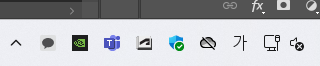
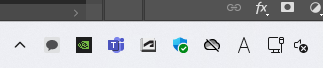
해결방법
| 문제 상황 | 해결 방법 |
| 단축키가 먹지 않음 | 영문 입력 상태로 전환 (한/영 키 또는 Alt + Shift) |
| 특정 단축키가 이상하게 동작함 | 현재 사용하는 입력기(IME) 확인 - 네이버 스마트 입력기, 구글 입력기 등 일부에서 간섭이 생길 수 있음 |
| 계속 안 되는 경우 | 포토샵을 재시작하거나, Ctrl + Alt + Shift로 설정 초기화 |
끝-!
728x90